


遠端工作已成為現代職場的常態,但許多工作者面對一個共同挑戰:工具太多、資訊太散、切換成本太高。任務丟在 Slack,文件放在 Google Drive,會議筆記還停留在紙本上,這樣的工作狀態不只讓效率大打折扣,更容易讓重要資訊在流程中斷裂消失。
遠端工作工具整合系統,就是把會議筆記、文件知識庫、任務看板串成同一條流程:元筆記負責輸入、Notion 負責存檔與查找、Trello 負責派工與追蹤,讓資訊只輸入一次就能一路流到完成。
為什麼遠端工作需要工具整合系統?
在辦公室工作時,你可以走到同事桌邊確認進度、白板上寫的任務大家都看得到。但遠端工作移除了這些「即時確認」的機制,若沒有一套清楚的工具整合系統,很快就會出現以下問題:
- 任務散落多處:不同工具各自記錄,沒人知道哪個版本最新
- 重複輸入資訊:手寫筆記要再打一次進電腦,會議結論要再整理一次進任務系統
- 溝通資訊不對稱:A 看 Notion,B 看 Trello,沒有統一的資訊來源
- 手寫筆記成孤島:會議中的靈感與決策,留在紙本上無法被搜尋或分享
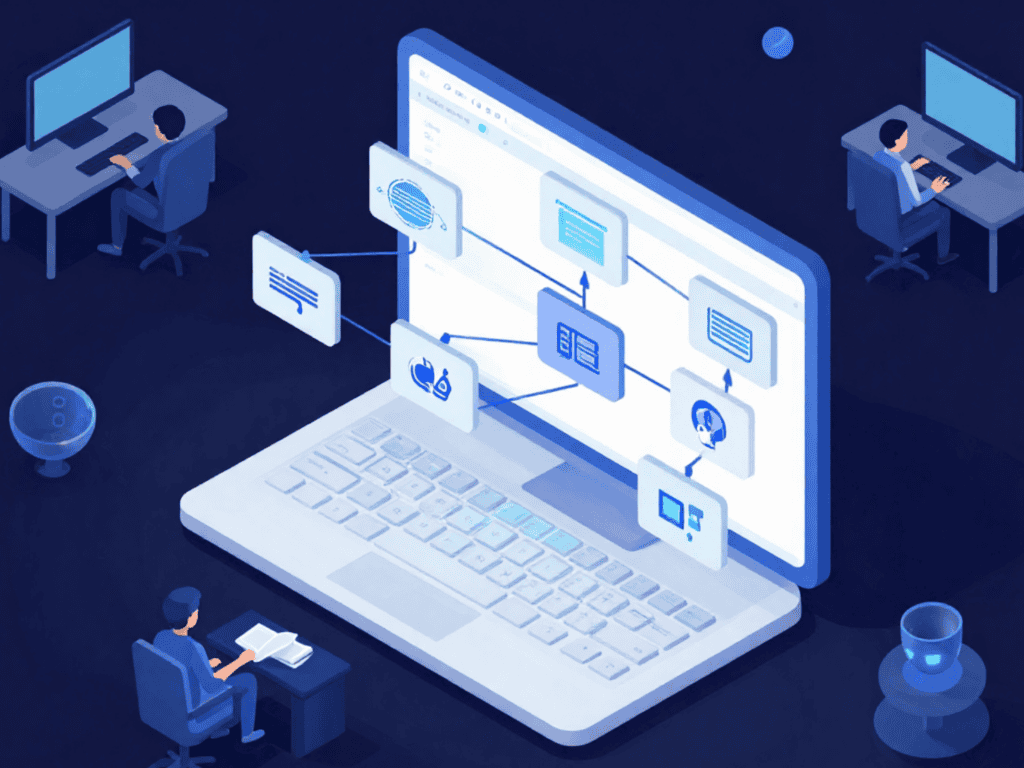
遠端工作 Notion Trello 整合教學:選對工具是第一步
要建立整合系統,首先要清楚每個工具的強項,才能把對的任務放到對的工具。
Notion 知識庫管理與專案追蹤模板:你的整合式工作總部
✦ Notion 最適合用來處理:
- 建立專案知識庫:每個專案都有自己的頁面,包含背景說明、相關文件、會議紀錄連結、決策歷史。當新成員加入或需要回顧,只要打開 Notion 頁面就能快速掌握全貌。
Notion 知識庫管理與專案追蹤模板是 Notion 最強大的功能之一。你可以建立一個「專案管理母板」,裡面包含任務資料庫(支援表格、看板、日曆多種視圖)、SOP 文件、以及與 Trello 或其他工具的連結入口。
新專案開始時,複製這個模板,五分鐘內就能有完整的工作空間。 - 多視圖彈性切換:同一份任務資料,可以用看板視圖看進度、用日曆視圖看排期、用表格視圖看細節。這讓不同角色的團隊成員都能用自己習慣的方式查看資訊,而不需要維護多份資料。
- 文件協作與版本管理:Notion 的頁面支援即時多人編輯、留言標註與版本記錄,非常適合需要頻繁協作文件的遠端團隊。
Trello 任務看板怎麼用在遠端協作?
如果說 Notion 是遠端工作的「知識總部」,那 Trello 就是每日執行的「任務戰情室」。
Trello 任務看板以 Kanban(看板)為核心設計,最大優勢是介面直覺、上手快、一眼就能掌握任務流向。特別適合以下遠端協作情境:
- 每日任務追蹤:建立「待辦 To Do」→「進行中 In Progress」→「待確認 Review」→「完成 Done」四欄看板,每張卡片代表一個任務,拖曳即可更新狀態。遠端團隊每天晨會前五分鐘,快速掃一遍看板,每個人的進度清晰可見。
- 任務分派與截止日管理:每張 Trello 卡片可以指定負責人、設定截止日、加上標籤分類(例如:緊急、客戶需求、內部改善),讓任務優先順序一目了然。
- 敏捷式專案流程(Agile Kanban):對於產品開發或行銷執行等需要快速迭代的團隊,Trello 的看板設計天然符合敏捷思維,可以快速拆分任務、移動進度、識別瓶頸。
- Trello 用在遠端協作的最佳實踐是保持看板的簡潔:一塊看板不要超過 20 張進行中的卡片,每張卡片的說明清楚到讓任何人看了都知道要做什麼,不需要額外詢問。
遠端工作任務管理:Notion 與 Trello 比較,你需要兩個嗎?
很多人問:Notion 也有看板功能,為什麼還需要 Trello?
這是個好問題。以下是遠端工作任務管理 Notion 與 Trello 的比較:
遠端工作 Notion Trello 整合教學:如何讓兩個工具互相串接
知道各自的強項後,下一步是讓兩個工具實際連動。以下是Notion 與 Trello 整合的具體做法:
方法 1:在 Notion 頁面嵌入 Trello 看板預覽
- 在 Trello 複製任務卡片或看板的連結
- 貼入 Notion 頁面時,選擇「建立書籤預覽」或「嵌入」
- 你的 Notion 專案頁面就能直接顯示對應的 Trello 看板,不需要切換視窗
方法 2:用 Notion 匯入 Trello 資料
若你想把 Trello 看板的全部資料移植到 Notion 做統一管理:
- 在 Notion 的「匯入」功能中選擇 Trello
- 授權連接後,選擇要匯入的看板
- Trello 卡片會自動轉為 Notion 資料庫的項目,保留標籤、成員、截止日等資訊
方法 3:建立統一的「工作總覽」入口頁
在 Notion 建立一個「專案總覽」頁面,作為每天工作的起點:
- 上方嵌入今日 Trello 看板狀態
- 中間放本週重要文件與決策記錄連結
- 下方放未來兩週的日曆視圖
這樣每天打開電腦,只需要看一個 Notion 頁面,就能掌握所有工作狀態。
元筆記智慧筆同步手寫筆記到數位:打通紙本與工具的最後一哩路
建立好 Notion + Trello 的數位工作流後,很多人發現還有一個斷點沒解決:手寫筆記。
不管工具多完善,很多人在開會、思考、頭腦風暴時,還是習慣拿起筆在紙本上寫。這些手寫內容如果沒有辦法進入數位系統,就會成為一座孤島——既無法搜尋,也無法分享給遠端團隊成員。
這就是元筆記智慧書寫禮盒(智慧筆+專屬筆記本)在整合系統中扮演關鍵角色的地方。
元筆記是什麼?紙本筆記 App 整合 Notion Trello 工作流程的橋樑
元筆記是一套結合智慧筆與專屬點陣筆記本的書寫工具組合。當你用元筆記的智慧筆在專屬點陣筆記本上書寫時,筆跡會透過藍牙即時同步到手機 App,形成可保存、可搜尋的數位筆記。
元筆記手寫雲端同步的核心功能
- 即時同步:寫下的筆跡幾乎同步出現在手機 App,會議結束前就已經有數位版本,不需要事後補打。
- 雲端儲存與跨裝置存取:同步後的筆記儲存在雲端,可從手機、平板、電腦隨時存取,即使紙本筆記本遺失,內容也完整保留。
- 手寫搜尋:這是元筆記最實用的功能之一,那就是手寫內容可以被搜尋。你不需要記得筆記在哪一頁,只要在 App 輸入關鍵字,就能找到對應的手寫內容。
- 匯出分享:筆記可以匯出為 PDF 或圖片格式,直接分享給遠端團隊成員,或附件上傳到 Notion 頁面中。
遠端工作筆記整理術:從手寫到數位的完整流程
下面用一條你每天用得上的路線,示範遠端工作數位筆記同步整合 Notion、Trello 與元筆記怎麼跑起來。
第 1 階段:會議現場|元筆記手寫記錄
會議進行中,用元筆記智慧筆+專屬筆記本記錄:
- 討論重點與決策結論
- 行動項目(標上負責人與截止日)
- 需要後續追蹤的問題
寫的同時,筆記已自動同步到手機,不需要擔心遺漏。
第 2 階段:會議後|元筆記整合進 Notion
會議結束後,開啟元筆記 App:
- 確認同步完整的手寫數位稿
- 將重要內容截圖或匯出 PDF,上傳到對應的 Notion 會議紀錄頁面
- 在 Notion 頁面補充文字說明、連結相關文件
這個步驟把「手寫會議記錄工作流程」完整數位化,讓不在現場的遠端成員也能清楚掌握會議結論。
第 3 階段:任務拆分|從 Notion 到 Trello
在 Notion 會議紀錄頁面中,把行動項目整理清楚後:
- 逐一在 Trello 看板建立對應的任務卡片
- 設定負責人、截止日、優先等級標籤
- 在 Trello 卡片的說明欄位貼上 Notion 會議紀錄頁面的連結,讓執行者能快速回頭查閱背景資訊
第 4 階段:持續追蹤|Trello 看板日常管理
任務建立後,進入每日例行的 Trello 看板管理:
- 每天早上確認看板狀態,更新進行中的卡片
- 完成的任務移入「Done」欄位
- 有卡住的任務在卡片留言說明,@提及需要協助的成員

遠端團隊協作最佳筆記與看板工具推薦:3 工具角色總結
整合 3 個工具的核心邏輯是各司其職,互相補位:
- 元筆記智慧筆+筆記本:負責「輸入端」——所有即時的思考、會議記錄、靈感都在這裡產生,並自動同步到數位,不讓任何靈感流失在紙本孤島。
- Notion:負責「存儲端」——所有需要長期保存的文件、知識、會議紀錄、SOP 都在 Notion 統一管理,成為團隊的集體記憶與知識庫,支援搜尋與版本追蹤。
- Trello:負責「執行端」——所有需要被追蹤進度的任務都在 Trello 看板呈現,視覺化的卡片流動讓每個人清楚知道現在該做什麼、下一步是什麼。
跨裝置數位工作系統 Notion Trello 例項整合(實例整合):給遠端工作新手的起步建議
如果你剛開始建立遠端工作的整合系統,以下是跨裝置數位工作系統的 3 步驟啟動法:
步驟 1:建立 Notion 工作模板
在 Notion 建立以下幾個基礎頁面:
- 專案總覽:列出所有進行中專案的狀態
- 會議紀錄資料庫:每次會議有一個頁面,統一格式(日期、參與者、結論、行動項目)
- SOP 知識庫:記錄團隊的標準作業流程,新人加入時直接分享連結
步驟 2:設定 Trello 執行看板
建立一個主看板,包含:
- 本週待辦 This Week
- 進行中 In Progress
- 待確認 In Review
- 本週完成 Done
為每個團隊成員建立個人標籤顏色,讓任務分派一目了然。
步驟 3:導入元筆記打通紙本入口
配備元筆記智慧書寫禮盒(智慧筆+專屬筆記本)後,設定 App 的雲端同步,並養成以下習慣:會議一結束立即確認 App 同步完成,會議當天完成 Notion 會議頁面的建立,隔天早上根據會議結論更新 Trello 看板。
關於遠端工作工具整合系統的常見問題 FAQ
Q1:Notion 和 Trello 同時用,資訊會不會更亂?
A:不會,只要分工清楚。原則很簡單:「需要長期保存或查找的內容放 Notion,需要每天追蹤執行狀態的任務放 Trello」。兩個工具之間用連結互相引用,而不是重複輸入相同資訊。
Q2:元筆記的手寫內容可以直接匯入 Notion 嗎?
A:目前元筆記可以將筆記匯出為 PDF 或圖片,再手動上傳到 Notion 頁面。雖然不是全自動整合,但相比傳統手寫筆記需要拍照或重新打字,元筆記的同步流程已經大幅縮短了「紙本到數位」的時間成本。
Q3:這套系統適合個人使用,還是只適合團隊?
A:兩者都適合。個人使用時,Notion 作為個人知識庫,Trello 管理個人任務,元筆記記錄日常思考:三工具一樣可以形成完整的個人生產力系統。
Q4:遠端工作初學者應該先從哪個工具開始?
A:建議從 Trello 開始,因為它最直覺、上手最快。先建立一個簡單的任務看板,習慣用工具追蹤任務後,再引入 Notion 建立知識庫,最後加入元筆記整合手寫筆記。循序漸進比一次導入三個工具更容易成功。
遠端工作工具整合系統的核心是「減少摩擦」
打造一套成功的遠端工作工具整合系統,並非把工具堆得越多越好,應該是讓每個工具各司其職、彼此銜接,讓資訊從產生到執行的整個流程中只需要輸入一次、不在任何環節斷裂。
元筆記智慧書寫禮盒(智慧筆+專屬筆記本)解決了紙本到數位的最後一哩路;Notion 提供了知識與文件的統一存儲空間;Trello 讓任務執行的進度完全透明。
三個工具各解決一個痛點,合在一起就是一套讓遠端工作真正高效的整合系統。從今天起,把這套流程導入你的工作中,你會發現:工作不再是在各種工具之間疲於奔命,而是讓工具替你把資訊串流起來,你只需要專注在真正重要的事上。


英文會議紀錄怎麼寫?5 步驟掌握 Meeting Minutes 格式
開會時忙著記下一堆資訊,會後卻看著滿頁筆記,不知道該從哪裡開始整理?尤其當主管要求產出正式的 Meeting Minutes 時,許多人更容易陷入困惑
入職第一天要做什麼?新鮮人必學 3 招工作筆記技巧
剛辦完報到手續、一坐到辦公桌前,面對排山倒海而來的交接資訊、跨部門窗口、專案簡稱與各種系統名稱,你是手忙腳亂地逐字抄下所有內容,還是有一套方法,能快速
感恩日記怎麼寫?3 步驟+5 範例告訴你寫日記的方法與好處
每天忙著通勤、回訊息、趕工作,一天好像轉眼就過完了,你是不是也常有這種感覺?明明生活不差,卻總覺得很累,腦袋停不下來。其實,這不代表你不幸福,而是大腦